


Modèle de rétroplanning gratuit
Partez de votre date butoir et remontez le temps : chaque tâche, chaque jalon et chaque responsable trouve sa place dans un planning partagé. Avec le modèle de rétroplanning d’Asana, les dates se mettent à jour en même temps que votre projet.
Modèle de rétroplanning gratuit
Partez de votre date butoir et remontez le temps : chaque tâche, chaque jalon et chaque responsable trouve sa place dans un planning partagé. Avec le modèle de rétroplanning d’Asana, les dates se mettent à jour en même temps que votre projet.
Créer mon modèleFONCTIONNALITÉS INTÉGRÉES
Recommended apps




Résumé

Qu’est-ce qu’un rétroplanning ?
Un rétroplanning, ou planning inversé, est une méthode de planification à rebours : au lieu de partir d’aujourd’hui en espérant finir à temps, vous partez de la date butoir et remontez jusqu’à la date de début. Chaque tâche reçoit une échéance calculée selon sa durée et selon ce qui doit être terminé avant qu’elle puisse commencer. Cette méthode de planification inversée est un classique de la gestion de projet. Pour l’approfondir, consultez notre guide Qu’est-ce qu’un rétroplanning ?
Les rétroplannings sont particulièrement utiles quand :
Votre échéance est fixe et non négociable (lancement de produit, campagne ou événement).
Plusieurs équipes ou parties prenantes se passent le relais à différentes étapes.
Un retard dans une tâche repousserait toutes celles qui suivent.
Vous obtenez un plan qui indique non seulement ce qu’il faut faire, mais aussi la date à laquelle chaque tâche doit démarrer pour livrer le projet dans les délais.
Comment créer un rétroplanning sur Asana
La création d’un rétroplanning sur Asana se fait en cinq étapes. Une fois en place, le planning reste vivant : quand une date change, vous n’avez pas à recalculer toutes celles qui suivent.
1. Fixez la date butoir. Ajoutez la date de fin de projet comme jalon final. C’est le point d’ancrage de tout le reste.
2. Listez les livrables et estimez la durée des tâches. Découpez le projet en phases, en tâches et en sous-tâches (c’est le principe du WBS, ou organigramme des tâches), puis estimez la durée de chacune. En partant de l’échéance, remontez le temps pour fixer la date de chaque tâche.
3. Reliez les dépendances dans la vue Chronologie. Reliez les tâches qui dépendent les unes des autres pour visualiser l’enchaînement des tâches. Si une tâche glisse au point de chevaucher la suivante, la vue Chronologie le signale pour que vous ajustiez le planning à temps.
4. Placez des jalons aux passages de relais. Marquez les étapes clés avec des jalons : l’équipe et les parties prenantes suivent l’essentiel sans entrer dans le détail de chaque tâche.
5. Attribuez les tâches et prévenez l’équipe. Attribuez chaque tâche à un responsable. Asana le prévient dès que la tâche dont il dépend est terminée : personne n’a besoin de demander quelle est la suite.
Exemple de rétroplanning : une campagne lancée à la rentrée
Voici à quoi peut ressembler le rétroplanning d’une campagne marketing lancée le 15 septembre. En partant de cette date et en remontant le temps, en tenant compte des congés d’été :
Dates | Étape |
|---|---|
15 septembre | Lancement de la campagne |
14 septembre | Validations finales et relecture |
7 au 13 septembre | Revue par les parties prenantes et modifications |
24 août au 6 septembre | Production créative : rédaction, design, déclinaisons |
1er au 23 août | Période creuse (congés) : aucun jalon critique |
16 au 31 juillet | Brief, lancement du projet et recherches |
15 juillet | Démarrage : date butoir confirmée, équipe constituée |
Lu de bas en haut, c’est un planning classique ; construit de haut en bas, c’est un rétroplanning. Le modèle Asana est prérempli avec des exemples de tâches sur cette structure : remplacez les phases par les vôtres, ajustez les durées et reliez les dépendances. Quand vous déplacez une tâche, la vue Chronologie montre immédiatement si le reste du planning tient toujours.
La même structure s’adapte aux lancements de produits, à l’organisation d’événements, aux calendriers éditoriaux et à tout projet dont l’échéance est fixée avant le début du travail.
Créer votre modèle
Faire un rétroplanning sur Excel : la méthode et ses limites
Beaucoup d’équipes cherchent un modèle Excel gratuit et construisent leur rétroplanning sur Microsoft Excel ou Google Sheets. C’est possible, à condition de bien poser les formules :
1. Créez les colonnes : tâche, responsable, durée (en jours ouvrés), date de début, date de fin.
2. Saisissez la date butoir dans la dernière ligne, comme date de fin de la dernière tâche.
3. Calculez les dates à rebours avec la fonction SERIE.JOUR.OUVRE (WORKDAY en anglais), qui saute les week-ends et les jours fériés que vous lui indiquez. Date de début = SERIE.JOUR.OUVRE(date de fin ; -(durée - 1) ; jours fériés). La date de fin de la tâche précédente se calcule de la même façon, un jour ouvré avant.
4. Ajoutez une vue en diagramme de Gantt avec une mise en forme conditionnelle qui colore les cellules entre la date de début et la date de fin.
Un rétroplanning Excel convient à un projet court, géré par une seule personne. Ses limites apparaissent dès que le projet bouge :
Aucune dépendance automatique : si une tâche prend du retard, il faut vérifier une à une les dates qui suivent, et une formule cassée passe facilement inaperçue.
Des versions multiples : chacun travaille sur sa copie, et personne ne sait laquelle est à jour.
Pas de notifications : le responsable de la tâche suivante n’est pas prévenu quand c’est à lui de jouer.
Pas de suivi des progrès en temps réel : pour savoir où en est le projet, il faut demander.
C’est à ce stade qu’un outil de planification partagé prend le relais. Sur Asana, le modèle de rétroplanning reste à jour : quand une tâche glisse, la vue Chronologie montre l’impact sur la suite, chacun suit l’avancement en temps réel et les relances partent automatiquement. Selon le livre blanc d’IDC « The Business Value of the Asana Platform », le temps consacré aux tâches administratives, aux e-mails et à la recherche d’informations est passé de 21,4 à 13,9 heures par semaine avec Asana, et le délai de livraison des projets de 29 à 20 jours.
Fonctionnalités clés pour votre rétroplanning
Les logiciels de gestion de projet apportent ce qu’un tableur ne fait pas : des dates liées entre elles, des responsables notifiés et une vue partagée. Parmi les outils de gestion de projet, voici ce qu’Asana met au service de votre rétroplanning :
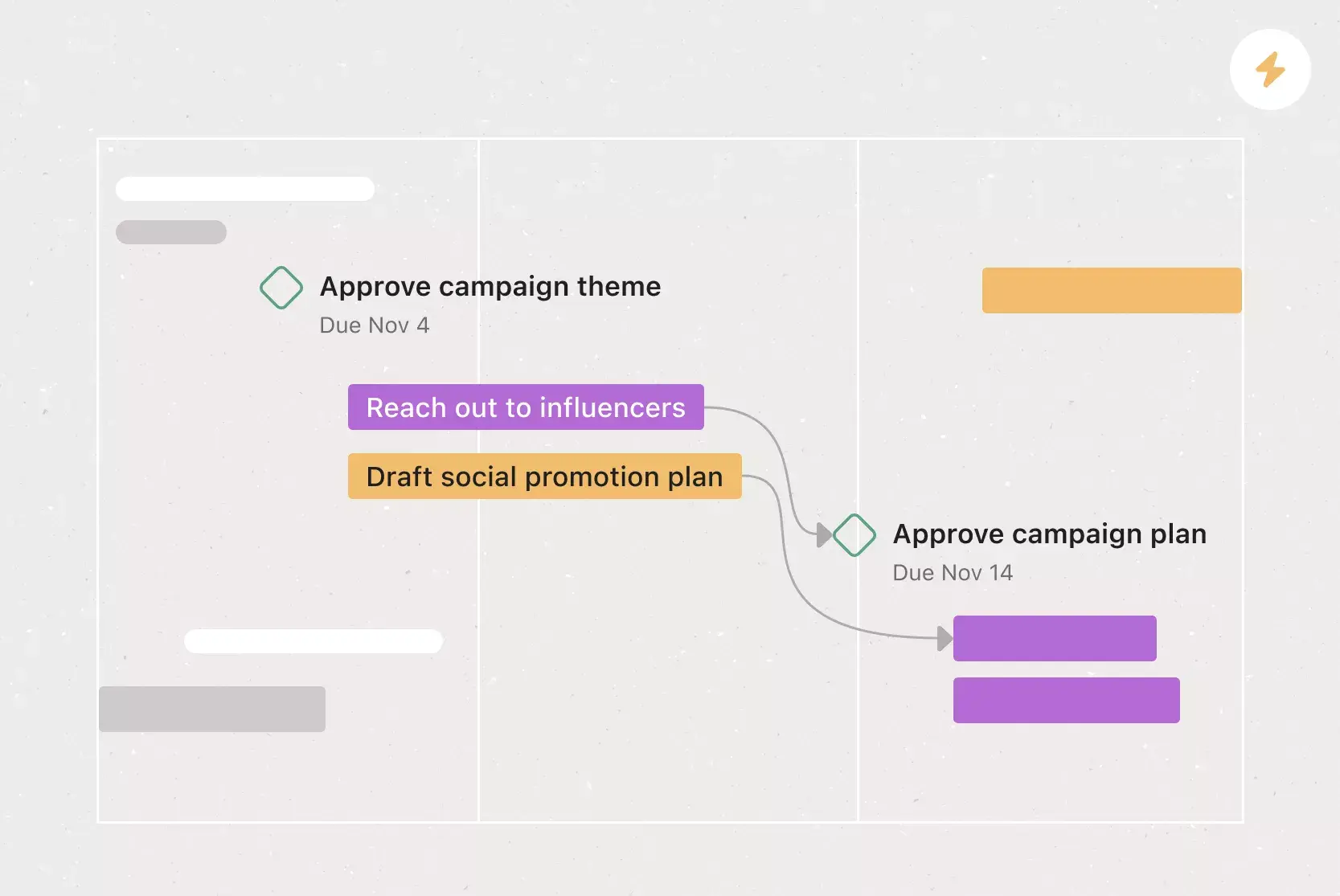
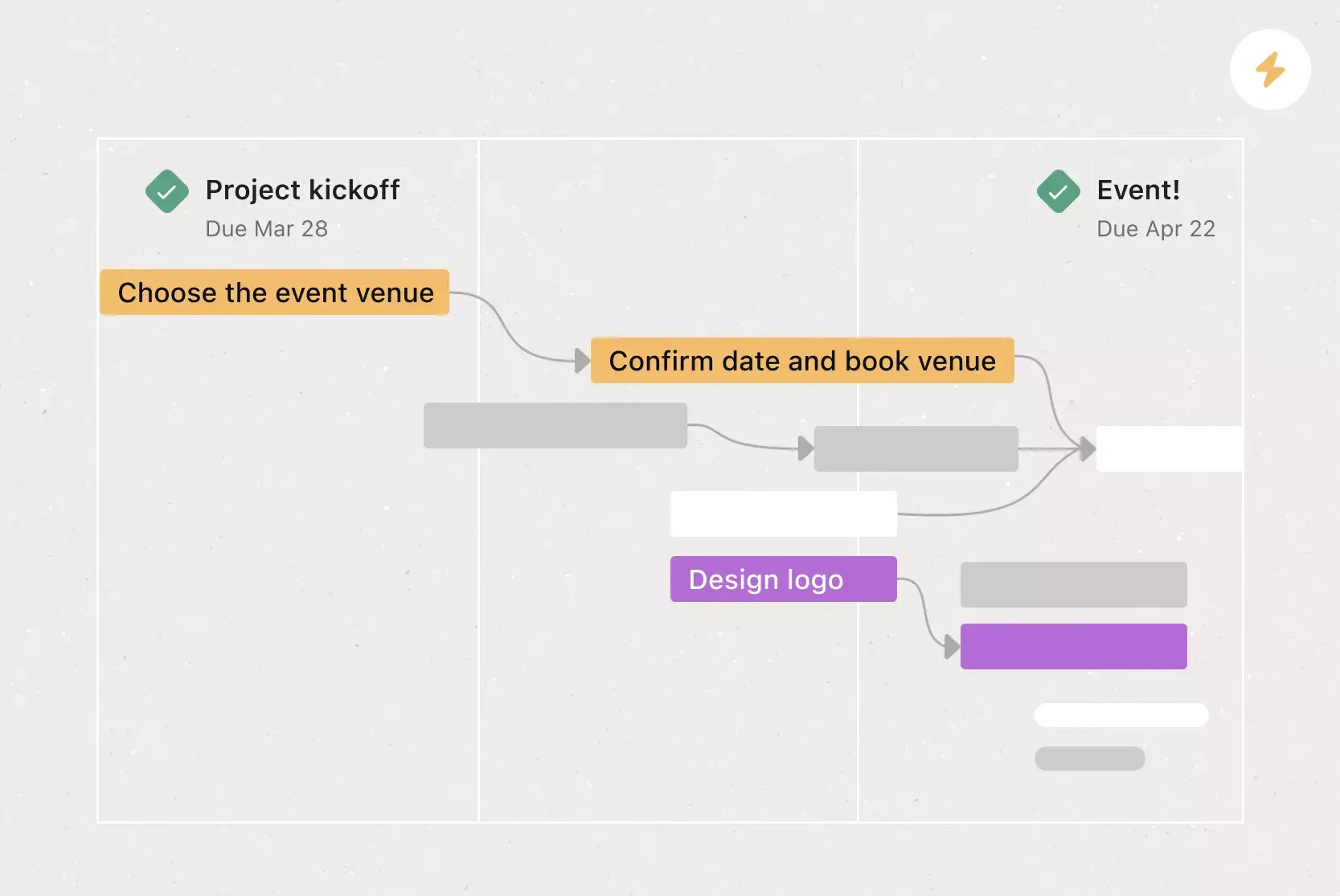
Vue Chronologie : visualisez tout le projet avec les dates de début et de fin, les dépendances et les jalons, à la manière d’un diagramme de Gantt. Repérez les conflits et ajustez le calendrier avant qu’ils ne menacent l’échéance.
Dépendances entre tâches : le rétroplanning reflète le déroulement réel du travail. Quand une tâche est terminée, la suivante peut commencer, et si quelque chose change, Asana montre ce qui est touché.
Jalons : les points de contrôle les plus importants donnent à l’équipe et aux parties prenantes une vue d’ensemble de l’avancement.
Gestion des ressources : visualisez la répartition du travail dans l’équipe pour équilibrer la charge pendant la construction du planning.
Règles d’automatisation: signalez automatiquement les tâches en retard, envoyez des rappels ou changez le statut d’une tâche quand certaines conditions sont réunies.
Tableau de bord : suivez l’avancement du projet et les tâches en retard sans compiler de rapport à la main.
Modèles de rétroplanning pour chaque équipe
La planification à rebours fonctionne pour tous les projets à échéance fixe, il suffit d’adapter les phases et les jalons.
Campagnes marketing : planifiez production créative, cycles de relecture et lancement, avec une marge à chaque passage de relais pour tenir la date.
Organisation d’événements : partez de la date de l’événement pour caler la réservation du lieu, les contrats prestataires, la promotion, les inscriptions et la logistique du jour J.
Lancements de produits : coordonnez développement, contrôle qualité, validation juridique et mise sur le marché entre plusieurs équipes, sans perdre de vue les dépendances.
Calendriers de contenu : fixez d’abord les dates de publication, puis remontez à la rédaction, la relecture et la validation pour que chaque contenu soit prêt à temps.
Bonnes pratiques de planification à rebours
Prévoyez une marge à chaque passage de relais. Les relectures prennent plus de temps que prévu et les validations se font attendre : un peu de temps tampon entre les phases évite qu’un seul retard ne compromette tout le calendrier.
Tenez compte des congés et des jours fériés. En France, août et les ponts de mai réduisent fortement la disponibilité des équipes, évitez d’y placer des jalons critiques.
Identifiez le chemin critique. Repérez la séquence de tâches qui ne tolère aucun retard sans décaler la date de fin, et suivez-la en priorité.
Passez le planning en revue chaque semaine. Un rétroplanning n’est utile que s’il reflète la réalité, un point rapide confirme que les tâches avancent et permet d’ajuster les dates.
Reliez le planning à vos objectifs. En associant le rétroplanning aux objectifs de l’équipe sur Asana, vous montrez pourquoi l’échéance compte, ce qui aide chacun à prioriser.
Planifiez à rebours avec Asana
Un rétroplanning montre clairement à l’équipe le chemin entre aujourd’hui et une échéance qui ne bougera pas. Sur Asana, ce planning reste juste à mesure que le travail avance, sans mises à jour manuelles ni fichiers obsolètes. Créez votre modèle de rétroplanning gratuit et commencez à planifier à partir de votre prochaine date butoir.
Modèles associés



Créez des modèles sur Asana
Découvrez dès aujourd’hui comment créer un modèle personnalisable sur Asana.